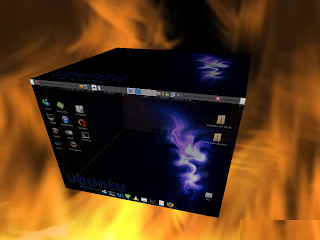
Esta guia es para novatos en esta caso me sentrare en la cantidad de perzonas que an visto en youtube los videos de compiz fucion en su maximo esplendor.
Asi que aqui dejare todos los pasos para
manipular compiz. Desde su instalacion hasta girar el cubo con sus 6 caras.
bueno manos a la hobra¡¡¡
Instalacion de compiz fucionabrimos una terminar y tecleamos lo sig:
sudo apt-get install compiz-gnome compizconfig-settings-manager emeraldsi tenemos kde el comando sera asi:sudo apt-get install compiz-kde compizconfig-settings-manager emeraldde esta forma ya deveriamos tener compiz fucion instalado ahora bamos a utilazarlo paso apaso.
configuracion de compiz fucionComo ya tenemos todo preparado, lo primero, nos vamos a la barra inferior de Ubuntu, y donde esta el cambiador de
escritorio pulsamos con el botón derecho del mouse y pulsamos en Preferencias. Aquí configuraremos 4 areas de trabajo.
Esto es importante para que nos salga el famoso CUBO. dado que por defecto solo tenemos 2 escritorios configurados
en UBUNTU y debems poner 4.
Despues nos vamos a Sistema / Preferencias / Apariencia / Selecionamos Efectos Visuales , pulsamos en:
Personalizado y justo despues le damos a la derecha al botón / preferencias de gtk.
Aqui selecionamos:
-
En Desktop :
CUBO DE ESCRITORIO( nos pedira desactivar
Desktop Wall, le decismos que si ), también marcamos
GIRAR CUBO, EL RESTO COMO ESTA.
-
En Effects:
REFLECTION , EL RESTO COMO ESTA. Tambien queda muy bien, entrar en la pestaña de
ANIMATIONS ( Dentro de este menu en
EFFECTS SETTINGS, marcamos la primera linea :
Random Animation For allEvents.), el resto igual.
- En Extras:
WINDOWS PREVIEW, el resto igual.
-
Windows Management:
GROUP AND TAB WIDNOWS, el reto igual
- En
Utility :
CRASH HANDLER,
CUBE CAPS(para poner dibujos a las caras del cubo),
GLIB, el resto igual.
Bueno Amigo, si pulsas con el boton CENTRAL DE TU RATÓN, o mediante estas teclas , pues ya tienes tu cubo, de una
forma sencilla .
Y para dejarlo mas bonito modificamos :
- Sistema Peferencias - Advance Desktop Settings : Entramos en
Enable Cubo de escritorio - Entramos en la pestaña
Appearance : Veremos un Apartado llamado
SKYDOME, pues bien aqui dentro marcamos el apartado
CUPULA,
marcamos el apartado
CUPULA ANIMADA, y dentro de IMAGEN DE LA CUPULA, seleccionamos alguna que este bien buena
pueden utilazar la que sale en la foto descargandola
aqui- Sistema Peferencias - Advance Desktop Settings : Entramos en
Enable Cubo de escritorio - Entramos en la pestaña
Transparent Cube. Aqui si en el campo
OPACITY DURING ROTATION, bajamos la barra a 70 aprox, nos queda un
efecto de cubo transparente muy guapo.. eso si hay que tener marcado
TRANASPARENCY ONLY MOUSE ROTATE,
para que este efecto solo se procuzca cuando estemos rotando, sinotendremos un cubo totalment transparente siempre.
- Sistema Peferencias - Advance Desktop Settings : Entramos en Enabble
Girar Cubo. Aqui hay un para de valores en
la pestaña GENERAL, que es mejor modificar un poco : el valor
AMPLIAR /
REDUCIR : es mejor ponerlo 0,5, el valor
PASO lo ponemos a 0,8 y el valor
VELOCIDAD a 1,5. Con esto conseguimos que en vez de tener un CUBO CASI
GIGANTESCO, tengamos un cubo un poco más pequeño y el efecto es bastante más bueno, ademas el efecto al
girar, mejora sustancialm

ente. En cualqueir caso es posible que tu puedas poner otros valores si no te va bien del todo,
pero almenos ahora ya sabes donde tocar.
- Si nos gusta el efecto que se por ahi de reflejo del CUBO, para activarlo : Nos vamos a Sistema Peferencias -
Advance Desktop Settings. Aqui en el menu
EFFECTS, Activamos
CUBE REFLECTION, despues entramos en sus
propiedades, y en Reflection mode casi que es mejor poner DISTANCE, para que el efecto sea mas LIBRE, almenos a
mi me gusta más .. prueba tu mismo las opciones.
- Sistema Peferencias - Advance Desktop Settings : Entramos en
Cube Caps, aqui Seleccionaremos 2 imagenes para
poner como tapas del cubo, si es que no nos gustan las que estan por defecto. Despues es imporante irnos a la
pestaña
BEHAVIOUR, marcamos TODAS LAS OPCIONES. Con esto conseguimos que las fotografias que pongamos
se ajusten al CUBO, asi que queda más PROFESIONAL.
Si te gusta este Post dejame un comentario para saver que publicar o que mejorar graxias por leer.