viernes, 28 de marzo de 2008

Instalarcompiz fusion GIT funcionando desde repostorio

fantasticos nuevos plugins funcionando de muy buena manera provados en una ati 9500 con driver faiglx y mejor aun instalados desde repostorio que mejor verdad?.


instalacion
primero bamos a editar sources.list con el siguiente comando

sudo gedit /etc/apt/sources.list

luego copiaremos este repostorio tal cual esta aqui

# Quattro’s Ubuntu Gutsy EyeCandy Repository (GPG key: 641AC84F)
deb http://kwatrow.nl/repo Gutsy compiz-fusion-git

añadimos la clave GPG:

curl -O http://kwatrow.nl/repo/Quattro.gpg
sudo apt-key add Quattro.gpg
rm Quattro.gpg


actualizamos los paquetes:

sudo aptitude update
sudo aptitude full-upgrade


istalamos estos paquetes (copielos tal cual)

sudo aptitude install compiz-decorator compiz-fusion-plugins-unsupported compiz compiz-bcop compiz-core compiz-fusion-plugins-extra compiz-fusion-plugins-main compiz-gnome compiz-plugins libdecoration0 compizconfig-settings-manager emerald libemeraldengine0 python-compizconfig

luego de esto reiniciamos

sudo reboot now

cuando ubuntu buelva a cargarce dirijase a compizconfig y bera los nuevos plugins y en español
aqui le dejo un video con los nuevos plugin para tenen una mejor nocion de lo que se esta instalando


jueves, 27 de marzo de 2008

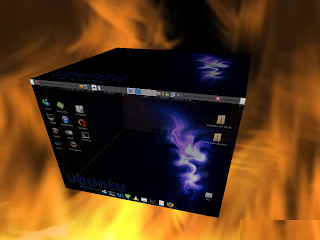
enchula ubuntu al 100 (dark linux)


si eres de los que les gusta enchular ubuntu y te gusta el negro, estas en el lugar correcto.
pues aqui les presento a DARK linux. Se trata de un monton de componentes negros buscados especialmente para llegar a este resurtado.
¿que componentes tiene?
bueno todo lo necesario para dejar nuestro ubuntu negro pero a la vez elegante. SI te gusta la foto o te animas descargalo desde aqui.

eskin para los siguientes elementos: awn-cubecaps-emerald-skydome-tema gtk- usplash-splash-gdm theme- iconos-wallpaper-png-skin xmms-skin screenlets- wallpaper-png.
En fin todo lo que necesitamos para dejar nuestro ubuntu estilo dark.

instalacion
primero descomprima el pack que descargo .
Instalar el tema gtk.
primero escriva en una terminal : sudo nautilus
se abrira una pantalla donde usted tiene que ir a /usr/share/themes . y pegar el archivo(sliknesS.tar) previamente descomprimido. (el archivo slicknesS se encuentra en la carpeta temas gtk)
luego dirijase a sistema/preferencias/apariencia/y eleja el tema sliknesS.
con esto ya estaria instalado nuestro tema gtk.
(es muy recomendable que tengamos nuestro compiz fusion instalado y configurado para sacarle un mejor provecho a nuestro cambio de luk si no save como primero dirijase aqui.)

Instalar el paquete de iconos.
bamos a sistema/preferencias/apariencia y entramos en la pestaña instalar y nos dirigimos a la carpeta iconos y seleccionamos el archivo black-white 2 Vista.
una vez instalado nos preguntara si queremos ocupar el tema o mantener el mismo ( como en la foto) le decimos que bamos a mantener el mismo asi no perderemos el tema gtk.
luego bamos a la pestaña personalizar/iconos , y recien hay buscamos el tema black-white 2 Vista y le damos a aceptar.
con eso tendremos una combinacion de tema gtk con unos iconos muy buenos e ira cambiando progrecivamente nuestro ubuntu.
instalar el wallpaper
para eso solo tenemos que ir sistema/preferencias/apariencia/fondo y hay bamos a la pestaña añadir y elegimos el el archivo download.jpg que esta dentro de la carpeta wallpaper y en la pestaña estilo elegimos la opcion ampliacion.
con eso bastara para tener nuestro wallpaper instalado.

instalar emerald
emeral en un progrma con el cual nos permite cambiar la barra superior de nuestras bentanas en gnome si por el caso no lo tengamos instalado solo copiamos esto en una terminal :sudo apt-get install emerald. con esto ya estara instalado reiniciamos y bamos a sistema/preferencias/emerald theme manager.
nos dirigimos a la pestaña inport y seleccionamoes el archivo 76460-nameless simplicity MODDED que esta dentro de la carpeta emerald.
con eso bastara para tenerlo instalado ahora si queremos perzonalisar mas podemos ir a la pestaña editar tema, donde encontraran muchas opciones como marcos y sombras-barra de titulo, en fin muchas opciones con las cuales usted podra ir descubriendo.

instalar usplach
para eso necesitamos un pequeño programa para configurarlo lo descargamos desde aqui
una ves descargado e instalado ya que es un archivo .deb de facil instalacion nos diriguimos
a sistema/administracion/administrador de arranque/
desde qui hay una infinidad de opciones pero nos enfocaremos en instalar el usplash balla a la pestaña
aspecto y en la parte inferior pinche sobre la pestaña administrador de temas usplach luego en añadir y seleccione el archivo chrometext-theme que esta dentro de la carpeta usplash luego seleccione en la pestaña inferior llamada tema usplash y seleccione la que acava de instalar . para saver opciones de este programa dirijase a aqui.

instalar gdm theme

gdm theme es el tipo de tema que ubuntu usa para la ventana de entrada para instalarla solo debemos ir a sistema/administracion/ventana de entrada bamos a la pestaña local y luego a la pestaña añadir hay seleccionamoes el archivo 66902-ubuntu-chrome que esta dentro de la carpeta ventana de entrada marcamos con el mause el punto que sale al lado del nuevo tema instalado y guardamos . ahora si reiniciamos el pc ya tendremos bastantes cambios en nuestro ubuntu.


instalar screenlets
si prestas atencion el la foto, en la parte derecha del escritorio hay una serie de informacion que se actualiza a medida que se esta ocupando el computador, pues bien ese es un skin de escreenlets quieres ocuparlo bueno para eso bamos a la carpeta screelets y instalamos el archivo screenlets_0.0.14-1~getdeb1_all.deb solo con hacerle un doble clik se instalara. una vez hecho esto bamos a sistema preferencia screenlets. En este ya bienen una serie de screenlets para poner en el escritorio pero si quieres el que esta en la foto solo debemos ir a la pestaña install screenlets y seleccionar el archivo 71960-WaterMarkScreenlet-v0.27 que esta dentro de la carpeta escreenlets , una vez instalado nos dirigimos al screenlets manager y estara nuestro archivo instalado se yama(watermark) le damos doble clik y saldra un pequeño grafico donde nos muestra la info de la cpu. bien si es asi pone el mause sobre el y preciona el boton derecho de este y dirigete a propiedades, se abrira una pantalla donde iremos a la pestaña options /watermark/ en esa pantalla hay un menu desplegable donde se encuentran una serie de escreenlets cada uno de esos es uno distinto elegimos uno y ya esta ahora si los queremos todos tendremos que repetir los pasos, seleccionar denuevo el escreenlets instalado y en el menu desplegable elegir uno distinto y asi hasta que tengamos todos los que queramos en nuestro escritorio. cada uno de estos escreenlets si bien estan todos dentro del mismo menu desplegable actuan todos por su cuenta osea son autonomos asi podemos configurar el resto de las opciones por separados por ejemplo (la transparencia- la formade conportarce en tre otros) para ver sus opciones ponga el mause sobre el que quiera configurar y balla a propiedades .

instalando cube caps y skydome

cubecaps es la parte superior e inferior del cubo suponiendo que tenemos cunfigurado el cubo de escritorio
bamos a ir a sistema/preferencia/compizconfig manager y
seleccionamos el icono cube caps bamos a la pestaña apariencia y en top imagen files añadimos la imajen cubecaps.jpg que se encuentra en la carpeta cubecaps, una vez instalada borramos la que estaba por defecto .
lo mismo pasos hacemos en bottom images files.
y para añadir el skydome osea la imagen de fondo para el cubo bamos al icono cubo de escritorio /appearance/y al finar hay una pestaña desplegable que dice skydome. donde dice imagen de la cupula seleccionamos el archivo circuitos.jpg que esta dentro de la carpeta skydome y marcamos la opcion cupula y cupula animada con eso bastara . por si no saven configurar compiz fucion le reitero que pueden ir a este post

instalando xmms-skin


a mi gusto xmms es un buen reproductor de musica y facil de ocupar pues para los que bienen de window$ notaran que es igual a winamp
para instalarlo solo deven copiar esto :sudo apt-get install xmms
una vez instalado pondremos nuestro eskin
para eso bamos a nuestras carpetas perzonales y precionamos las taclas(control-H) se nos abriran los archivos ocultos y buscamos la carpeta .xmms en la cual dentro de esta hay una que dice skin hay copiaremos nuestro archivo llamado Almond-dark-blue.wsz que esta dentro de la carpeta skin xmms ahora abrimos xmms y con el boton derecho del mause seleccionamos sobre el reproductor (opciones) y hay examinador de pieles y elegimos la que acabamos de instalar.

instalar splash

esplash por defecto no viene en ubuntu 7.10 pero si queremos verla podemos instalar un programa para mostrarla ademas de otras opciones tales como mostrar los iconos como la papelera mi equipo carpetas perzonales en el escritorios entre otros, para eso solo devemos copiar esto en un aterminal: sudo apt-get install gtweakui
una vez instalado dirijase a sistema /preferencia gtweakui -sesion
desde hay podra activar el splash y instalar el que esta en la carpeta esplash.

Si te gusta este Post dejame un comentario para saver que publicar o que mejorar
graxias por leer.

jueves, 13 de marzo de 2008

ATI. FGLRX 8.42.3. Aceleracion 3D con soporte AIGLX / Ubuntu 7.10 (actualizado)


Este tutorial es para instalar el nuevo driver FGLRX 4.42.3 en Ubuntu 7.10 y lograr la aceleracion 3D (direct rendering ) con soporte para AIGLX.

esta version del driver no soporta el kernel 2.6.23. Asi que si por alguna razon tienes instalada esta version del kernel no lo intentes. Para saber tu version del kernel haz en la consola:

uname -r

Bamos al grano:
Debes tener instalado todos los paquetes escenciales para la instalacion del driver. Para asegurarte de eso

sudo aptitude install module-assistant build-essential fakeroot dh-make debconf libstdc++5 linux-headers-`uname -r` nano

DESINSTALACION DE LA VERSION VIEJA
1. Desinstalar el servidor Xgl ( si esta presente )

sudo apt-get remove xserver-xgl

NOTA: tanto xserver-xgl como xorg-driver-fglrx si nunca los instalaste muy probablemente no estara presente.

2. Si tenias instalado el driver fglrx, hay que desactivarlo. Para eso lo desactivamos desde el archivo linux-restricted-modules-common :

sudo nano /etc/default/linux-restricted-modules-common

debe quedar asi:

DISABLED_MODULES="fglrx"

para guardar los cambios en el modulo deves precionar las tecla (flecha hacia arriva + la letra o )

3. Desinstalar la version que tengas del driver fglrx ( si esta presente ):

modprobe -r fglrx

sudo apt-get remove xorg-driver-fglrx

y instalar el siguiente paquete en el caso que no este:

sudo apt-get install linux-restricted-modules-*

4. Eliminar paquetes viejos del FGLRX

sudo rm -f /usr/src/fglrx-kernel*.deb

INSTALACION DE LA VERSION NUEVA

5. Descargar la nueva version del driver:

(guardelo en carpetas personales)

6. Crear paquetes .deb. para gusty

bash ./ati-driver-installer-8.42.3-x86.x86_64.run --buildpkg Ubuntu/gutsy

7. Instalar paquetes .deb

sudo dpkg -i fglrx-kernel-source_8.42.3-1_i386.deb xorg-driver-fglrx_8.42.3-1_i386.deb

sudo dpkg -i fglrx-amdcccle_8.42.3-1_i386.deb xorg-driver-fglrx-dev_8.42.3-1_i386.deb

8. Compilar el modulo del kernel
mientras ejecute estos comandos provablemente le saldra una pantalla como esta.

sudo m-a prepare

sudo m-a update

sudo m-a build fglrx

sudo m-a install fglrx

sudo depmod -a

aticonfig --initial --input=/etc/X11/xorg.conf

aticonfig --overlaytype=Xv

9. Ahora nos queda por editar el xorg.conf .

sudo nano /etc/X11/xorg.conf

En la seccion "Device" debe quedar asi:

Section "Device"
Identifier "ATI Technologies Inc RV350 AP [Radeon 9600]" #esto puede variar dependiendo de la placa q tengas
Driver "fglrx"
Busid "PCI:1:0:0"
EndSection

Ahora elimina lo siguiente ( si esta presente )

Section "Extensions"
Option "Composite" "0" # or "Disable"
EndSection

y en la ultima linea copiamos lo siguiente:

Section "Extensions"
Option "Composite" "enable "
Option "Composite" "0"

EndSection

Section "ServerFlags"
Option "AIGLX" "on"
EndSection


11. Reiniciar!

sudo reboot now

Ahora ya deberias tener instlado la nueva version del driver, con la aceleracion grafica activada. Para comprobarlo. Haz:

glxinfo | grep direct

deberia aparecer

direct rendering: Yes

fglrxinfo

deberia aparecer algo como esto:
display: :0.0 screen: 0
OpenGL vendor string: ATI Technologies Inc.
OpenGL renderer string: ATI Radeon 9550 / X1050 Series
OpenGL version string: 2.0.6958 Release

nota: si por algun caso nos sale direct rendering: no y en fglxinfo nos aparece otra targeta como por ejemplo mesa.org

dirijase a sistema/administracion/gestor de controladores restringidos/ y

y habilite con un tiket el controlador de targeta ati(luz verde)
reinicie el pc y listo.

para habilitar compiz con nuestro driver tecle lo siguiente:

sudo gedit /etc/xdg/compiz/compiz-manager

y en la ultima linea copie esto:

WHITELIST="fglrx"
SKIP_CHECKS=yes compiz

(este manual lo he hecho probando muchos otros manuales y dejando las mejores opciones para configurar el driver de ati por cierto esta completamente probado y funcionando AIGLX de muy buena manera , testiando un atargeta ati radeon 9550)

Si te gusta este Post dejame un comentario para saver que publicar o que mejorar
graxias por leer.

viernes, 7 de marzo de 2008

instalar java6 y plugins firefox en ubuntu 7.10


muchas aplicaciones para nuestro ubuntu 7.10
requieren de la ultima bercion de java la cual se encuentra en a pagina de JAVA como un archivo bin.
Bien como esta pagina esta enfocada a los usuarios con menos experiencia les dejare un pequeño tutorial de como poder instalarlo facilmente.

recuerda tener activado los repostorios universe y multiverse y los backports (sino solo los saldra la vercion 5.

En una ventana de comando escrivimos lo sig:
sudo apt-get update
a continuacio esto:sudo apt-get install sun-java6-jre sun-java6-plugin
deveras tener paciencia mientras se descarga los paquetes, una vez descargado acepta las licencias y comenzara la instalacion.
Cuando termine la ventana de comando escribes esto:sudo update-java-alternatives -s java-6-sun

para finalizar escribes en una nueva terminal gksudo gedit /etc/jvm y escribes lo siguiente en
la primera linea de comando : /usr/lib/jvm/java-6-sun
tal como sale en la imagen. luego de esto la maquina birtual de java deveria correr a la perfeccion.

espero que de esta forma no tengan ningun incombeniente
saludos ¡¡¡

viernes, 29 de febrero de 2008

instalar Ares 2.9 en Ubuntu bajo Wine

Creo que mucha jente deve conocer el popular programa per to per para window$ llamado Ares, bien pues aqui voy adejar un pequeño tutorial de como instalarlo y que por supuesto funcione correctamente.
MANOS ALA HOBRA¡¡

primero devemos instalar wine para ello bamos agregar la ultima key a nuestros repostorios para asi tener el ultimo wine, bien primero abrimos una terminal y agregamos lo sig:

wget -q http://wine.budgetdedicated.com/apt/387EE263.gpg -O- | sudo apt-key add -

luego de eso agregaremos lo sig:

sudo wget http://wine.budgetdedicated.com/apt/sources.list.d/feisty.list -O /etc/apt/sources.list.d/winehq.list

y por ultimo

sudo apt-get install wine

bien si por algun caso el ultimo comando nos arroja un herror, solo abra el Synaptic y busque wine.
con esto bastara tener nuestro wine, ahora lo configuraremos, escriba el sig: comando en una terminal:

winecfg

una vez realizado el comando nos abrira una bentana como la de esta imagen en la cual debemos asignar como sistema operativo windows xp en la pestaña inferior y listo.

Ahora una vez configurado debemos descargar el ares.exe el cual sera emulado en wine para descargarlo pulse aqui
este archivvo se abrira por defecto con wine , si no es asi busquelo en su carpeta home y seleccione abrir con otro programa y seleccione wine, en fin hay muchas maneras de ejecutar el exe pero si todo anda bien en ubuntu deveria abrirce por defecto con wine.

en este momento empesara la emulacion y se instalara igual que window$, una vez instalado bamos a APLICACIONES/WINE/PROGRAMAS /ARES/ARES.
bien, aqui se abrira nuestro querido ares y inmediatamente nos pedira el MOTOR GUECO con el cual podremos navegar dentro de ares, esto se instalara automaticamente solo debemos aceptar como bemos en la imagen.

una vez hecho esto devemos configurar algunas cosillas como por ejemplo nuestro nik , el tipo de coneccion y todo lo acostumbrado tl como lo hemos hecho en window$.

¿como se donde esta nuestro my shared forder?
bien para esto haremos un acceso directo el cual lo pondremos donde a nosotros nos acomode.
bamos a home y precionaremos (control H) en el teclado para ver los archivos ocultos en home.
y iremos a las carpetas personales/.WINE/DOSDEVOICES/C:/WINDOWS/PROFILES/TU USUARIO/CONFIGURACION LOCAL/DATOS DE PROGRAMAS/ARES/MY SHARED FORDER. aqui es donde crearemos un enlace con el boton derecho del mouse, lo cortamos y lo pegamos donde mas nos acomode por ejem. MI MUSICA
desde hay estaran todas las descargas que agamos .
¿como puedo crear un icono de ares en el escritorio?
para esto abriremos el menu contextual del mouse (boton derecho) y indicamos la opcion crear un lansador, le pondremos el nombre ares y en la casilla donde dice comando copiaremos lo sig:

env WINEPREFIX="/home/TU USUARIOOOO¡¡¡/.wine" wine "C:\Archivos de programa\Ares\Ares.exe"

ojo¡¡¡ donde dice tu usuario debemos escribir el nombre de usuario que tenemos en nuesta cecion de ubuntu, en mi caso es (mpedrero) entonces quedaria asi.

env WINEPREFIX="/home/mpedrero/.wine" wine "C:\Archivos de programa\Ares\Ares.exe"

bien ahora para ponerle el icono de ares lo primero es tener uno verdad? jajajaj¡¡¡
bien descargemoslo desde aqui

estos estan comprimodos en zip los descomprimimos y cuando estemos creando el lanzador nos pocesionamos donde sale el resorte y buscamos la carpeta donde tenemos nuestro icono hay 2 agregamos el que mas nos guste y listo magia ares con todas las de la ley en nuestro ubuntu 7.10
ALGUNOS TIP PARA SU BUEN FUNCIONAMIENTO

1 si tenemos barias escritorios de trabajo dejemos al ares trabajar en una pantalla solito sin minimizar pues se crea un bug y se traba.
2 cuando queramos escuchar algun tema o video descargado no lo agamos directamente desde el ares pues como es un programa nativo de window$ busca sus propios codec y nos arroja un error mejor una vez completada la descarga bamos a nuestro My shared forder y abrimos los archivos con nuestro reproductor faborito.

3recuerden que ares se esta emulando asi que el pc se pome un poquito mas lento asi que es recomendable dejarlo tranquilito descargando.

con estas recomendaciones nuestro ares funcionara de maravilla


saludos espero les sirva y perdon por no publicar tan continuamente, eso si estoy respondiendo todas las dudas

adios saludos para todos.

Si te gusta este Post dejame un comentario para saver que publicar o que mejorar
graxias por leer.

martes, 22 de enero de 2008

Ubuntu 7.10 el primer paso que devemos hacer


toy seguro que mucha jente esta al tanto de este tips pero, cada dia son mas los nuevos usuarios que quieren conocer este gran sistema operativo.
por cierto siempre esta la duda de como instalar ciertas cosas que en window$ ni siquiera nos preocupamos pues practicamnete se instalan bajo segundo plano.
pero eso es window$.


¿a que me refiero con ciertas cosas?


si bien hay muchos foros y documntacion para instalar plugins codecs etc.
el primer paso que devemos hacer es instalar el paquete (ubuntu-restricted-extras).

¿Y para que nos sirve?

bien este paquete trae una buena cantidad de componentes ecenciales para empesar a trabajar en nuestro ubuntu:
codecs de video tales como: gstreamer plugins (motor de reproducion multimedia)
plugins de navegacion en la web:
flashplugin-nonfree y sun-java (ecenciales para firefox)
plugins font:
msttcorefont (barios ticos de letras clear tipe)
plugin rar:
unrar (algoritmo de descomprecion rar)
entre otros.
bueno como se puede apreciar son elementos bastantes necesarios para que un usuario que se este recien integrando tenga funcionalidad inmediata a la hora de poner ubuntu a prueba.

para instalarlos solo devemos abrir una terminal: osea bamos a aplicaciones/accesorios/terminal:
y hay tecleamos lo siguiente:
sudo apt-get install ubuntu-restricted-extras

mientras se instalan los paquetes nos va a pedir que aceptemos licencias
asi que bien atentos a la instalacion .


saludos¡¡¡


Si te gusta este Post dejame un comentario para saver que publicar o que mejorar
graxias por leer.

jueves, 17 de enero de 2008

Utilizar compiz fucion paso a paso


Esta guia es para novatos en esta caso me sentrare en la cantidad de perzonas que an visto en youtube los videos de compiz fucion en su maximo esplendor.
Asi que aqui dejare todos los pasos para
manipular compiz. Desde su instalacion hasta girar el cubo con sus 6 caras.

bueno manos a la hobra¡¡¡


Instalacion de compiz fucion

abrimos una terminar y tecleamos lo sig:

sudo apt-get install compiz-gnome compizconfig-settings-manager emerald

si tenemos kde el comando sera asi:

sudo apt-get install compiz-kde compizconfig-settings-manager emerald

de esta forma ya deveriamos tener compiz fucion instalado ahora bamos a utilazarlo paso apaso.

configuracion de compiz fucion

Como ya tenemos todo preparado, lo primero, nos vamos a la barra inferior de Ubuntu, y donde esta el cambiador de
escritorio pulsamos con el botón derecho del mouse y pulsamos en Preferencias. Aquí configuraremos 4 areas de trabajo.
Esto es importante para que nos salga el famoso CUBO. dado que por defecto solo tenemos 2 escritorios configurados
en UBUNTU y debems poner 4.
Despues nos vamos a Sistema / Preferencias / Apariencia / Selecionamos Efectos Visuales , pulsamos en:
Personalizado y justo despues le damos a la derecha al botón / preferencias de gtk.
Aqui selecionamos:
- En Desktop : CUBO DE ESCRITORIO( nos pedira desactivar Desktop Wall, le decismos que si ), también marcamos
GIRAR CUBO, EL RESTO COMO ESTA.
- En Effects: REFLECTION , EL RESTO COMO ESTA. Tambien queda muy bien, entrar en la pestaña de
ANIMATIONS ( Dentro de este menu en EFFECTS SETTINGS, marcamos la primera linea : Random Animation For all
Events.), el resto igual.
- En Extras: WINDOWS PREVIEW, el resto igual.
- Windows Management: GROUP AND TAB WIDNOWS, el reto igual
- En Utility : CRASH HANDLER, CUBE CAPS(para poner dibujos a las caras del cubo), GLIB, el resto igual.
Bueno Amigo, si pulsas con el boton CENTRAL DE TU RATÓN, o mediante estas teclas , pues ya tienes tu cubo, de una
forma sencilla .
Y para dejarlo mas bonito modificamos :
- Sistema Peferencias - Advance Desktop Settings : Entramos en Enable Cubo de escritorio - Entramos en la pestaña
Appearance : Veremos un Apartado llamado SKYDOME, pues bien aqui dentro marcamos el apartado CUPULA,
marcamos el apartado CUPULA ANIMADA, y dentro de IMAGEN DE LA CUPULA, seleccionamos alguna que este bien buena
pueden utilazar la que sale en la foto descargandola aqui
- Sistema Peferencias - Advance Desktop Settings : Entramos en Enable Cubo de escritorio - Entramos en la pestaña
Transparent Cube. Aqui si en el campo OPACITY DURING ROTATION, bajamos la barra a 70 aprox, nos queda un
efecto de cubo transparente muy guapo.. eso si hay que tener marcado TRANASPARENCY ONLY MOUSE ROTATE,
para que este efecto solo se procuzca cuando estemos rotando, sinotendremos un cubo totalment transparente siempre.
- Sistema Peferencias - Advance Desktop Settings : Entramos en Enabble Girar Cubo. Aqui hay un para de valores en
la pestaña GENERAL, que es mejor modificar un poco : el valor AMPLIAR / REDUCIR : es mejor ponerlo 0,5, el valor
PASO lo ponemos a 0,8 y el valor VELOCIDAD a 1,5. Con esto conseguimos que en vez de tener un CUBO CASI
GIGANTESCO, tengamos un cubo un poco más pequeño y el efecto es bastante más bueno, ademas el efecto al
girar, mejora sustancialmente. En cualqueir caso es posible que tu puedas poner otros valores si no te va bien del todo,
pero almenos ahora ya sabes donde tocar.
- Si nos gusta el efecto que se por ahi de reflejo del CUBO, para activarlo : Nos vamos a Sistema Peferencias -
Advance Desktop Settings. Aqui en el menu EFFECTS, Activamos CUBE REFLECTION, despues entramos en sus
propiedades, y en Reflection mode casi que es mejor poner DISTANCE, para que el efecto sea mas LIBRE, almenos a
mi me gusta más .. prueba tu mismo las opciones.
- Sistema Peferencias - Advance Desktop Settings : Entramos en Cube Caps, aqui Seleccionaremos 2 imagenes para
poner como tapas del cubo, si es que no nos gustan las que estan por defecto. Despues es imporante irnos a la
pestaña BEHAVIOUR, marcamos TODAS LAS OPCIONES. Con esto conseguimos que las fotografias que pongamos
se ajusten al CUBO, asi que queda más PROFESIONAL.


Si te gusta este Post dejame un comentario para saver que publicar o que mejorar
graxias por leer.